直播推流软件怎么选 OBS Streamlabs手机App对比

直播推流软件怎么选:OBS、Streamlabs、手机App对比评测
先给结论:推流软件选错了,你花几万块买的设备等于白搭。很多跨境主播第一次开播,用手机自带的直播功能一推就卡、一卡就掉线,然后怀疑是网络问题,其实是推流软件和推流方式没选对。推流这个词听起来专业,说白了就是”把你的摄像头画面和麦克风声音,通过网络实时传送到直播平台服务器”的过程,而推流软件就是干这个活的工具。市面上主流的选择就三类:电脑端的 OBS、Streamlabs,和手机直播 App。这篇把三者的能力、适用场景、选型逻辑一次性对比清楚,你照着选就行。
主流推流软件能力对比:OBS、Streamlabs、手机App谁更强
先把三个选择摆在一起,各自是什么、强在哪、弱在哪,说清楚。
OBS Studio(电脑端,免费开源):目前全球使用最广的推流软件,免费、开源、无功能限制。它的核心优势是场景和来源机制:你可以把摄像头、屏幕共享、图片、文字、视频片段都作为”来源”叠加进一个”场景”,随时切换,做专业的直播画面布局。它支持多机位切换、绿幕抠像、滤镜、音频混音,几乎所有高级功能都免费。缺点也很明显:界面偏技术化,新手第一次打开会懵;一些高级设置(编码、码率、缓冲)需要自己调,默认参数不一定最优。
Streamlabs(电脑端,免费+付费功能):可以理解为”OBS 的美化加强版”,基于 OBS 内核开发,界面更现代、更好上手,内置了大量现成的直播模板、动效、弹窗、打赏提醒。它的优势是开箱即用,新手不需要学复杂配置就能搭出好看的专业直播间。劣势是:部分高级功能要订阅付费,整体占用系统资源比 OBS 高,电脑配置低的话容易卡。
手机直播 App(手机端,免费+付费):这里说的不是用手机原生相机开播,而是手机上的专业推流 App(比如部分平台的官方开播工具和第三方直播工具)。它的核心优势是轻量便携:一部手机就能开播,适合户外、探店、随时随地的轻量直播;操作简单,开播快。劣势是:画面可控性弱(场景、来源叠加能力远不如电脑端)、长时间直播发热耗电、多机位等复杂玩法做不了。
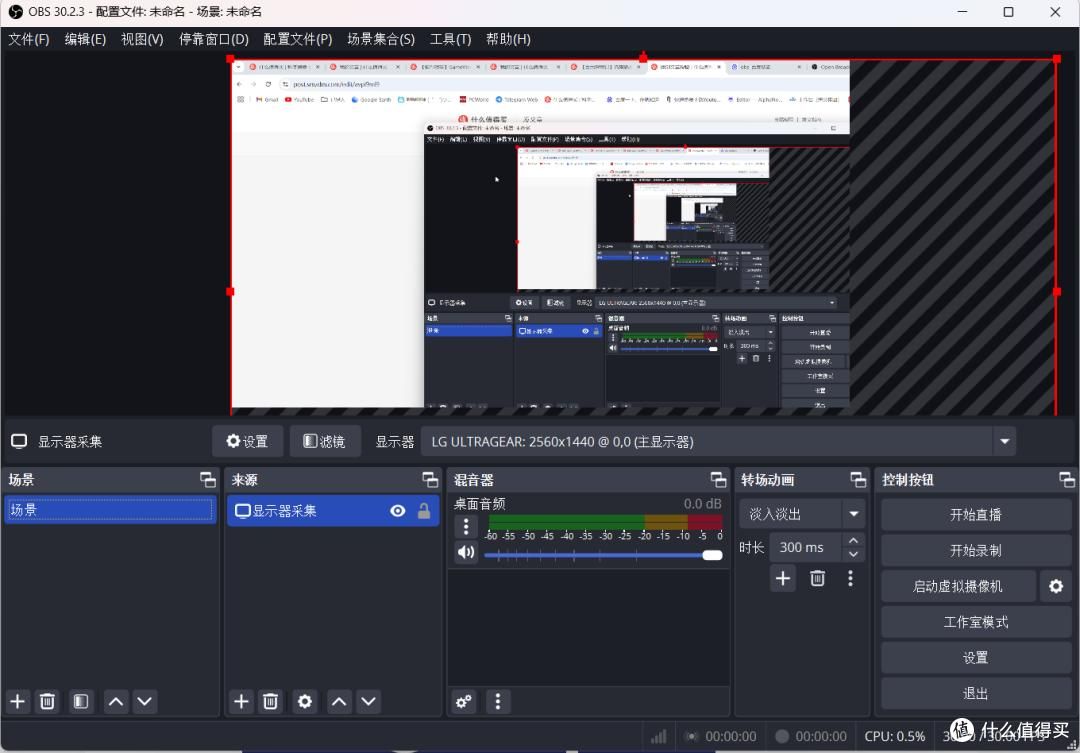
图1 · OBS Studio 推流软件操作界面,图源:什么值得买
三者的能力对比如下表,一眼看清差别:
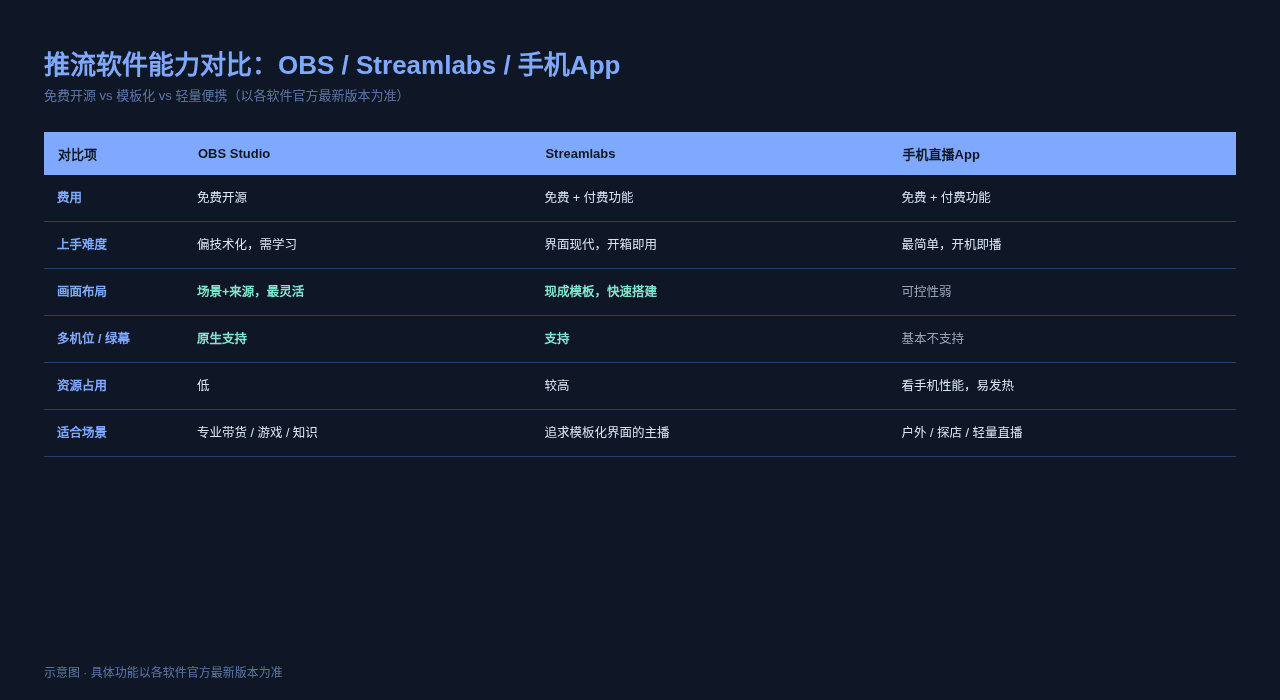
图2 · OBS / Streamlabs / 手机App 能力对比表 · 以各软件官方最新版本为准
一句话总结:追求专业画面和免费 → OBS;追求好上手和现成模板 → Streamlabs;追求便携轻量 → 手机 App。三者的核心功能差异主要体现在画面布局的灵活度、多机位支持、绿幕抠像和直播模板上,具体版本功能以各软件官方最新说明为准。
选软件之前,先把三个推流基础概念弄明白,不然调参数时容易一头雾水:
分辨率:画面的清晰度,常见的有 1080P(1920×1080)、720P(1280×720)。分辨率越高画面越清楚,但对设备和网络的要求也越高。跨境直播建议从 720P 起步,稳定了再上 1080P。
码率:单位时间内传输的画面数据量,单位是 kbps(千比特每秒)。码率越高画质越细腻、文件越大,但网络上行带宽不够就会卡。可以理解为”水管粗细”:水管太细,水(画质)再多也流不过去。
编码器:把画面压缩成可传输数据的工具,常见的有 x264(用 CPU 算)和硬件编码(用显卡算)。电脑 CPU 不强就优先用硬件编码,否则直播时电脑会卡到没法用。
这三个参数基本决定了你的直播画质和流畅度。主流直播平台对开播画质都有建议值,具体参数限制以平台官方最新说明为准,别被网上过时的教程误导。
电脑推流 vs 手机推流:不同场景怎么选
选软件之前,先想清楚你要在什么场景直播,因为电脑推流和手机推流是两条完全不同的路线。
电脑推流适合的场景:坐播型带货(对着镜头讲产品)、游戏直播、知识讲解、多机位直播间。优势是画面质量上限高、布局可控、可以同时挂多个设备(摄像头、麦克风、补光灯、声卡都能接入)。代价是设备成本高、搭建复杂、位置固定。如果你做的是跨境带货、每天固定时间在固定直播间开播,电脑推流是主流选择。
手机推流适合的场景:户外直播、探店直播、临时开播、轻量互动直播。优势是开机即播、成本低、随时随地。代价是画面可控性弱、长时间直播稳定性受手机性能和散热影响。如果你刚起步、预算有限、内容以日常分享为主,手机推流足够用。
这里要特别提醒跨境直播的朋友:无论电脑推流还是手机推流,跨境的网络环境都比国内复杂得多。推流对网络的上行带宽和稳定性要求很高,跨境直播经常遇到的问题是”本地网络好,但推到海外平台就卡”。这往往不是软件问题,而是直播线路的问题,需要专门的跨境直播网络方案。网络这块的基础知识,可以参考我们之前写的直播网络体检,里面讲了怎么排查和优化推流网络。
除了”二选一”,还有一种常见的混合方案:电脑+手机组合直播。用电脑跑 OBS 做主要画面(摄像头、产品特写、文字贴片都在电脑上),手机作为副机位(比如补一个产品实操视角或场外镜头),通过手机推流 App 把副机位画面推给电脑(或者直接用 OBS 的网络摄像头功能把手机画面拉进场景)。这套方案兼顾了电脑的专业画面和手机的多角度,适合对画面要求高的带货直播。缺点是需要两台设备、网络要求更高,属于进阶玩法,新手先别急着上。
选型决策:按预算、设备和玩法对号入座
软件没有绝对的好坏,只有合不合适。给你一套三步选型法:
第一步:看预算。预算 0 元 → 直接用 OBS(免费功能最全);愿意花点钱买省事 → Streamlabs(订阅制);预算有限且以手机直播为主 → 手机 App(基本功能免费)。
第二步:看设备。已有高性能电脑(CPU 或独立显卡够强)→ 优先电脑推流,OBS 或 Streamlabs 都能流畅跑;只有普通办公电脑 → 谨慎用 Streamlabs(吃资源),优先 OBS 精简配置或手机推流;没有电脑 → 手机推流起步,后期再加电脑。
第三步:看玩法。需要多机位切换、绿幕抠像、复杂画面布局 → 电脑推流(OBS 最强);需要现成模板、快速开播 → Streamlabs 或手机 App;户外移动场景 → 手机 App。
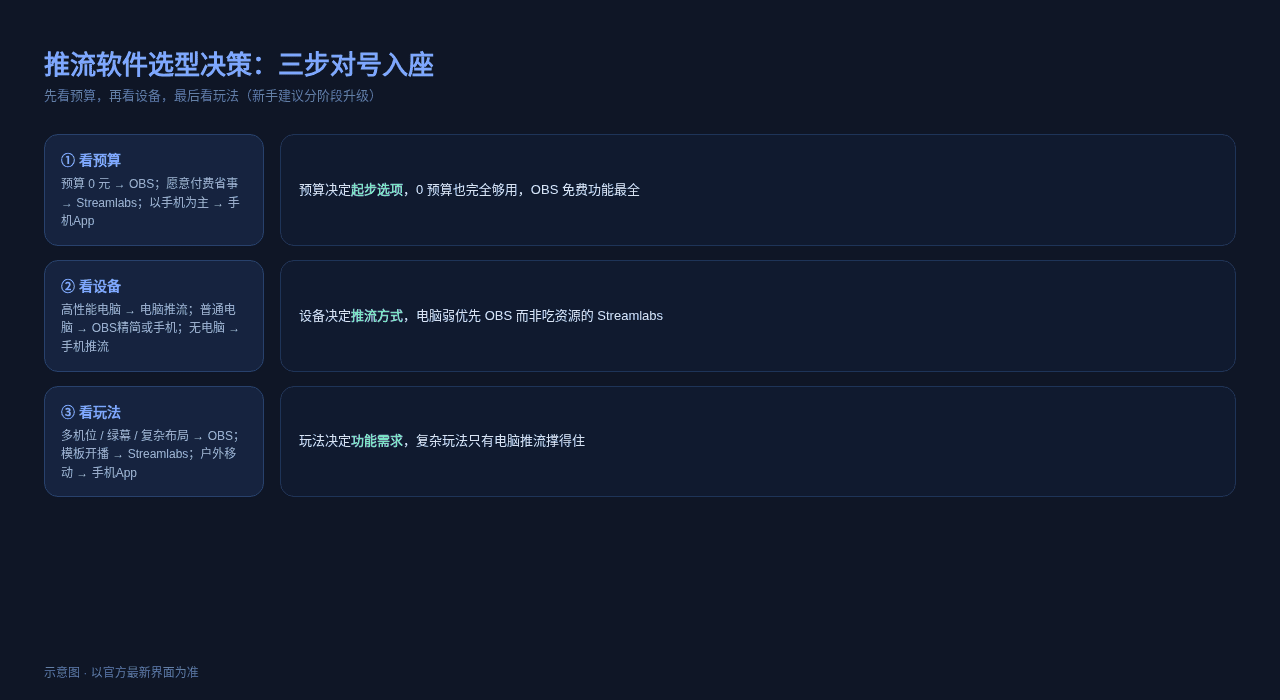
图3 · 推流软件选型决策流程图 · 以官方最新界面为准
给你一个最省心的起步建议:新手第一场直播,直接用手机 App 开播,把”开播-讲解-成交-下播”的流程跑通;第二周升级到 OBS,学场景和来源的基础配置;第三周再决定要不要上 Streamlabs 的模板。一步一步来,别一上来就研究高级功能,那是绝大多数人放弃直播软件的原因。
再给三种典型配置做参考(设备为示例,实际以你手头的设备为准):
轻量配置(预算 0-500 元):一部手机 + 手机推流 App,用于户外、探店、轻量带货。画面够用,重点是先把直播流程跑通,验证你的内容方向有没有人看。
标准配置(预算 2000-5000 元):中端电脑(8G 内存以上)+ OBS + 一个像样的摄像头和麦克风,用于固定场景坐播带货。这是跨境带货主播最主流的起步配置,画面可控、成本适中。
专业配置(预算 1 万以上):高性能电脑(独立显卡)+ OBS 多机位 + 声卡 + 多路补光 + 绿幕,用于精品直播间的专业带货和品牌直播。这套配置对画面要求高的玩家才需要,普通主播没必要一步到位。
配置思路只有一条:先满足”能开播、画面清晰、声音清楚”三个底线,再谈升级。设备永远追不完,把内容做好比堆设备重要。
迁移与上手注意:换软件的坑提前避开
不管你从哪个软件起步,迟早会遇到”换软件”或”升级配置”的需求,这几个坑提前知道能少走弯路:
坑一:推流码和服务器别填错。换软件后,第一步是重新填写直播平台的推流地址(服务器)和推流码(相当于你的直播间钥匙)。这两个参数从直播平台后台获取,不同平台、不同时间可能不同,填错就推不出去。开播前务必先测一遍。
坑二:画质参数不要照抄别人的。网上很多教程给的码率、分辨率参数是针对对方设备和网络的,直接照抄到自己机器上可能卡顿或过热。正确做法是先按平台建议值设置,再根据自己电脑的 CPU 占用率和网络上行情况微调。
坑三:声卡和麦克风的默认设备没设对。很多人换软件后”没声音”,其实是软件默认用了错误的音频输入设备。在软件设置里把”麦克风/音频设备”显式指定为你实际用的那一个,问题就解决了。
坑四:多机位玩法要先在软件里搭好场景。如果你想做多机位直播(主摄像头+产品特写镜头切换),需要在 OBS 里提前建好两个场景并配置好切换快捷键,开播前演练几遍,别开播了再手忙脚乱。多机位推流的完整搭建方法,我们之前专门写过一篇多机位推流实操。
如果你是从手机推流迁移到电脑推流,按下面四步走,半天就能完成:
第一步:下载安装 OBS,先跑一遍向导。OBS 首次打开会引导你设置”优化直播/录制”,按向导选”直播”并填好平台和推流码,软件会自动生成基础配置。
第二步:建场景、加来源。新建一个场景命名为”主画面”,添加”视频采集设备”(你的摄像头)、”图像”(品牌 logo)、”文本”(直播间标题)三个来源,调整位置和大小。
第三步:设置音频。在设置里把麦克风指定为你实际用的那一个,测试音量,确保直播时声音正常。
第四步:试播 10 分钟。先用”仅录制”或”推流到测试直播间”的方式试播 10 分钟,回看画面和声音,确认没问题再正式开播。千万别第一次用电脑推流就直接上正式直播。
迁移的核心要点:先在测试环境把流程走通,再切正式直播。任何新软件、新配置,第一次上线前都要先测试,这是所有直播老手的共同习惯。
常见问题:推流软件的高频疑问一次答清
问:OBS 和 Streamlabs 能同时装吗?能,但没必要同时用。两者功能重叠度高,装两个容易混。先用 OBS 打基础,需要模板化界面再换 Streamlabs,别贪多。
问:手机直播 App 能加滤镜和美颜吗?多数支持,但手机端美颜是”软件计算”出来的,开太强会明显增加手机发热和功耗,长时间直播建议适度使用,或者用补光灯而不是美颜来改善画面。
问:为什么我推流老是断线重连?先别甩锅给软件,按顺序排查:网络上行是否稳定(测速看上行带宽)→ 推流码是否过期 → 电脑/手机是否过热降频 → 码率是否设得过高。九成以上的断线问题出在这四步。
问:跨境直播用哪个软件有区别吗?软件本身没有”跨境版”,但跨境直播对推流网络的要求更高,关键在直播线路而不在软件。选择支持按需配置推流参数的软件(OBS、Streamlabs 都支持),配合稳定的跨境直播网络方案才是重点。直播设备和网络怎么搭,可以看这篇跨境直播设备全配置。
问:用 OBS 直播会不会很吃配置?看你怎么用。纯推流(不叠加复杂特效)对配置要求不高,普通 i5 处理器 + 8G 内存就能跑 720P;但如果同时开多机位、绿幕抠像、多个来源叠加,配置要求会明显上升。电脑性能不够时,优先降分辨率/码率,而不是换软件——换软件解决不了硬件瓶颈。
问:直播 App 和平台自带的”开直播”按钮有什么区别?平台自带的开播按钮是”傻瓜模式”,画质、码率基本由平台决定,你没什么可调的;专业推流 App 允许你手动设置分辨率、码率、编码方式,画面可控性更强。内容要求不高用自带按钮即可,对画质有要求就上专业 App。
问:Streamlabs 的付费版值得买吗?先别买。先用免费版把直播跑起来,确认你确实需要它的付费功能(更高级的模板、特效、多平台管理等)再升级。大多数主播免费版就够用,付费版是给重度主播和工作室准备的。
推流软件是直播间的地基,选对了,后面的画面、声音、多机位都是加分项;选错了,再好的内容也卡在”推不出去”。按预算、设备、玩法三步对号入座,新手从手机 App 或 OBS 起步,跑通流程再升级,别一上来就追求最复杂的配置。工具只是工具,直播间的核心竞争力永远是内容和互动,软件选一个用熟,比三个都会一点点强得多。
© 版权声明
网站上的服务均为第三方提供,与TK小马研习社无关。请用户注意甄别服务质量,避免上当受骗!请关注公众号:”TK小马研习社 “或记住我们官网“www.tiktek.cn”,随时获取最新资讯。
相关文章